Modelado de familias
- Introducción
- Herramientas
- Extrusión
- Barrido
- Fundido de barrido
- Fundido
- Revolución
- Visibilidad de formas
- Planos de referencia
- Restricciones
- Parametrizar
- Parámetro de material
- Parámetro de visibilidad 2D/3D
- Parámetro de tipo matriz
- Fórmulas
1. Introducción
Para empezar a modelar una familia en Revit (familia externa), debemos abrir la opción de crear nueva familia y seleccionar la plantilla más adecuada:

Si no tenemos claro la familia a la que pertenece nuestro elemento a modelar, es recomendable emplear la plantilla «Modelo genérico métrico».
Se recomienda que antes de empezar a modelar familias adquiramos conocimientos previos en las mismas para una mejor comprensión del modelado. Para acceder a los contenidos introductorios pulsa aquí.
Generalmente, los pasos para modelar correctamente una familia, sea del tipo que sea, son los siguientes:
- Paso 1: Conocer los datos básicos de nuestra familia. Este paso consiste en realizar croquis, a mano o digitalmente pero sin mucho detalle, de nuestra futura familia. Esto nos servirá para conocer todas las posibles dimensiones que debemos acotar y/o parametrizar.
- Paso 2: Definir geometría con planos. Esto se conoce como construir el esqueleto de la familia. Consiste en realizar planos de referencia que contengan las caras o dimensiones relevantes de nuestra familia de manera que podamos parametrizarla.
- Paso 3: Modelar familia. En este paso realizaremos la familia mediante las herramientas adecuadas de manera que obtengamos su geometría.
- Paso 4: Parametrizar. Una vez modelada la familia, procedemos a parametrizar los datos que consideremos relevantes. Esto no es obligatorio, pero el objetivo principal de una familia es poder parametrizarla.
- Paso 5: Probar la familia. Una vez finalizada y parametrizada, es muy conveniente cargar la familia en un proyecto y probarla, ya que puede comportarse diferente a cómo lo hace en el modelador de familias.
2. Herramientas
Una vez abrimos una plantilla de creación de familia tendremos una interfaz similar a la mostrada a continuación:

Como vemos tendremos una paleta de herramientas destacadas dentro del grupo «Formas»:

Se recomienda que antes de empezar a modelar familias adquiramos conocimientos previos en las mismas para una mejor comprensión del modelado. Para acceder a los contenidos introductorios pulsa aquí.
2.1. Extrusión
La extrusión es una herramienta que nos permite «crear volumen» a partir de una geometría 2D. El volumen generado se creará paralelamente al plano de referencia usado, es decir, si usamos un plano de planta e indicamos una profundidad positiva, se generará hacia arriba y si la ponemos negativa se generará hacia abajo:

Para utilizar esta herramienta seguimos los siguientes pasos:
- Paso 1: Acceder a la herramienta. Nos situamos en la pestaña «Crear» y dentro del grupo «Formas» seleccionamos «Extrusión».

- Paso 2: Crear geometría 2D. Con la herramienta seleccionada, procedemos a dibujar la geometría que queramos. Debemos tener en cuenta que si dibujamos dos geometrías separadas pero sin salir de la herramienta, ambas geometrías tendrán mismas propiedades y funcionarán como una sola pese a estar separadas.

Una vez acabada, podemos pulsar sobre la extrusión y usar las opciones de edición para modificarla.

También podemos modificar la geometría de la extrusión mediante las flechas de sus caras:

Por otro lado, si queremos crear huecos de la misma profundidad y características que la propia extrusión podemos hacer una geometría interior cerrada y se creará la extrusión sin esa parte:

2.2. Barrido
El barrido es una herramienta que nos permite «crear volumen» a lo largo de un recorrido con un perfil determinado. El volumen generado se creará siguiendo la trayectoria del camino dibujado:

Para utilizar esta herramienta seguimos los siguientes pasos:
- Paso 1: Acceder a la herramienta. Nos situamos en la pestaña «Crear» y dentro del grupo «Formas» seleccionamos «Barrido».

- Paso 2: Dibujar camino. Con la herramienta seleccionada, pulsamos en la opción de «Boceto de camino» que nos permitirá dibujar el camino que queremos que recorra nuestro barrido con el perfil que crearemos a continuación.

Dibujamos el recorrido que queramos y luego pulsamos en el botón de finalizar (tic verde).

- Paso 3: Crear perfil. Nos situamos en una Vista 3D para saber el plano paralelo al perfil, seleccionamos la opción de «Editar perfil» y nos dirigimos a dicha vista. En este ejemplo, es la vista derecha.

Una vez situados en la vista correcta, podemos dibujar el perfil que queramos. Después pulsamos en finalizar.

- Paso 4: Crear extrusión. Una vez finalicemos el perfil, seleccionamos la opción «Seleccionar perfil», después seleccionamos el perfil dibujado y finalizamos.

De esta manera se creará una extrusión con la forma del perfil creado siguiendo el camino previamente dibujado:

2.3. Fundido de barrido
El fundido de barrido es una herramienta que nos permite «crear volumen» a lo largo de un recorrido con un perfil distinto en cada extremo. El volumen generado se creará siguiendo la trayectoria del camino dibujado:

Para utilizar esta herramienta seguimos los siguientes pasos:
- Paso 1: Acceder a la herramienta. Nos situamos en la pestaña «Crear» y dentro del grupo «Formas» seleccionamos «Barrido».

- Paso 2: Dibujar camino. Con la herramienta seleccionada, pulsamos en la opción de «Boceto de camino» que nos permitirá dibujar el camino que queremos que recorra nuestro fundido de barrido con el perfil que crearemos a continuación.

Dibujamos el recorrido que queramos y luego pulsamos en el botón de finalizar (tic verde).

- Paso 3: Crear perfil. Seleccionamos el primer perfil, seleccionamos la opción de «Editar perfil» y dibujamos el perfil que necesitemos.


Repetimos con el segundo perfil:

- Paso 4: Crear fundido de barrido. Una vez creados los dos perfiles pulsamos en finalizar.

Al pulsar el botón de finalizar se creará nuestro fundido de barrido:.

2.4. Fundido
El fundido es una herramienta que nos permite «crear volumen» con un perfil distinto en cada extremo. El volumen generado se creará siguiendo una trayectoria perpendicular a los perfiles creados:

Para utilizar esta herramienta seguimos los siguientes pasos:
- Paso 1: Acceder a la herramienta. Nos situamos en la pestaña «Crear» y dentro del grupo «Formas» seleccionamos «Fundido».

- Paso 2: Dibujar perfil de base. Una vez activemos la herramienta, automáticamente entraremos en la creación del perfil del base.

- Paso 3: Crear perfil superior. Una vez acabado el perfil base, seleccionamos la opción «Editar parte superior».

De esta manera entraremos en la edición de la parte superior del fundido:

- Paso 4: Crear fundido de barrido. Una vez creados los dos perfiles pulsamos en finalizar.

Podremos editar la altura desde las opciones o moviendo los extremos.
2.5. Revolución
La revolución es una herramienta que nos permite «crear volumen» alrededor de un eje con un perfil. El volumen generado se creará siguiendo la rotación de dicho perfil alrededor del eje seleccionado:

Para utilizar esta herramienta seguimos los siguientes pasos:
- Paso 1: Acceder a la herramienta. Nos situamos en la pestaña «Crear» y dentro del grupo «Formas» seleccionamos «Revolución».

- Paso 2: Dibujar perfil de revolución. Una vez activemos la herramienta, automáticamente entraremos en la creación de la geometría que revolucionaremos dando lugar a la forma deseada.

De manera predeterminada se nos abrirá la herramienta en el plano de planta. Si lo necesitamos, podemos hacer el perfil desde cualquier otra vista, como un alzado.
- Paso 3: Dibujar eje de rotación. Una vez acabado el perfil de revolución, seleccionamos la opción «Línea de eje» para crear el eje imaginario sobre el que rotará nuestro perfil dibujado.

Una vez pulsemos dibujamos el eje. Da igual sus dimensiones, sólo importa que lo coloquemos correctamente según la figura que queramos obtener:

- Paso 4: Crear figura de revolución. Una vez creado el perfil y el eje, pulsamos en finalizar y obtenemos la figura:
Podremos editar el ángulo de revolución desde las opciones:

2.6. Visibilidad de formas
Podemos configurar la visibilidad de las formas generadas si accedemos a la herramienta correspondiente:

Al pulsar se abrirá la ventana de configuración:

Desde esta ventana podemos, por ejemplo, establecer si se visualiza en ciertos niveles de detalle, vistas en la que se puede visualizar dicha forma, etc.
3. Planos de referencia
Los planos de referencia son planos auxiliares que sirven como guía para construir y organizar el modelo. No forman parte del modelo visible ni aparecen en planos impresos, ya que su función es interna. Se utilizan para alinear elementos, controlar dimensiones y definir relaciones geométricas con precisión, especialmente en la creación de familias paramétricas, donde permiten que los elementos se adapten correctamente a los cambios de tamaño y posición.
Para crear un plano de referencia, una vez dentro de la plantilla, vamos al grupo de herramientas «Referencia» y pulsamos en «Plano de referencia» (comando RP).

Una vez activemos la herramienta, podemos empezar a realizar tantos planos de referencia como necesitemos, tanto en vistas de planta como alzados/secciones.

Estos planos no deben tener una longitud determinada o estar necesariamente alineados a los planos de referencia predeterminados. Podemos colocados dónde y como queramos, siempre siguiendo una coherencia con las cotas o elementos que queremos modelar tomando a éstos como referencia.
Además, podemos cambiarle el nombre a cada plano para tener una mayor organización de los mismos:

4. Restricciones
Las restricciones (candados) nos sirven para alinear caras o geometrías de un modelo a un plano de referencia. Por ejemplo, la altura de una estantería. Podemos asociar la cara superior a un plano y cada vez que la cota del plano sea modificada, también se modificará la altura de ésta.
Para crear restricciones podemos hacerlo directamente moviendo la geometría objeto de restringir hasta el plano y cerrando el candado emergente:


También podemos crear este tipo de restricciones con la herramienta de alinear:


5. Parametrizar
Cuando modelemos una familia podemos parametrizar su geometría. Para ello, lo primero que debemos hacer es dibujar la geometría que queremos parametrizar. Como ejemplo, usaremos un ladrillo propuesto en la sección de detalles constructivos y leyendas.
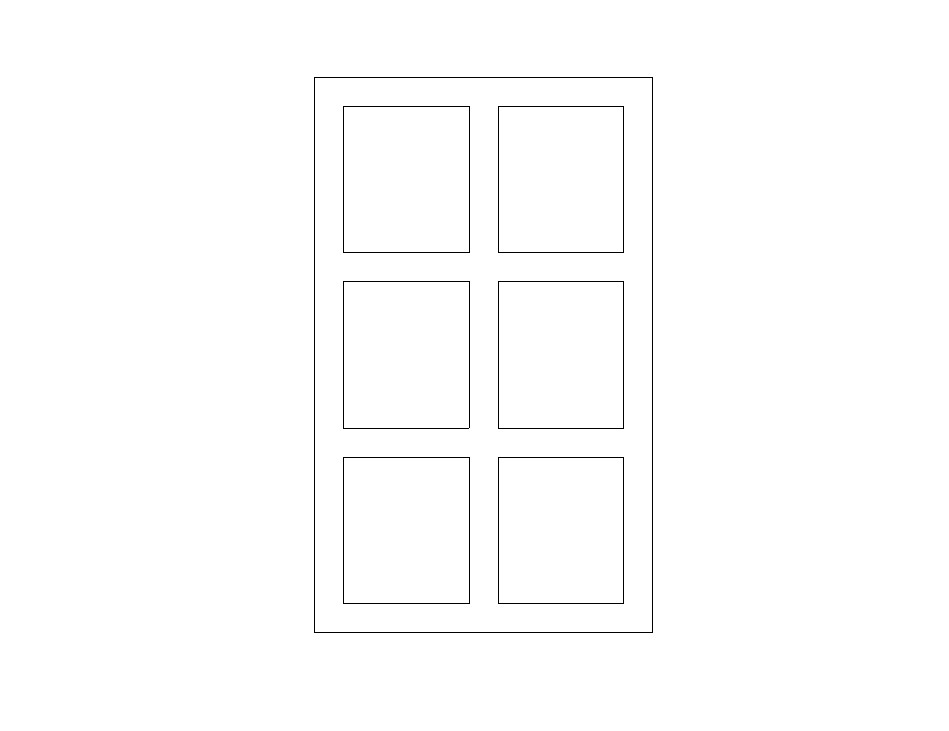
Ahora, lo que podemos hacer es crear planos de referencia en las geometrías que queremos parametrizar para poder hacerlo correctamente.
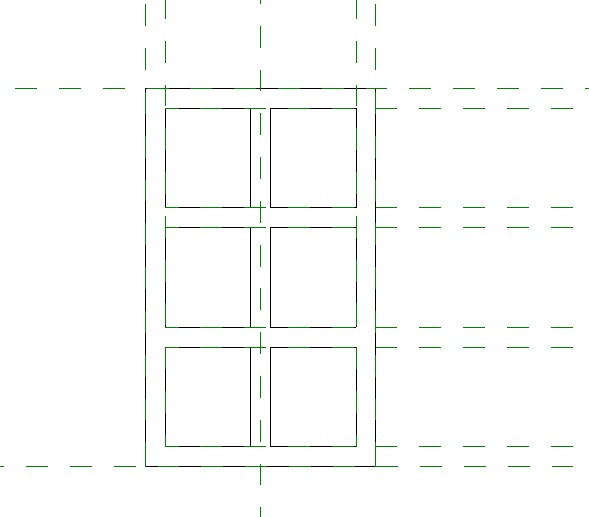
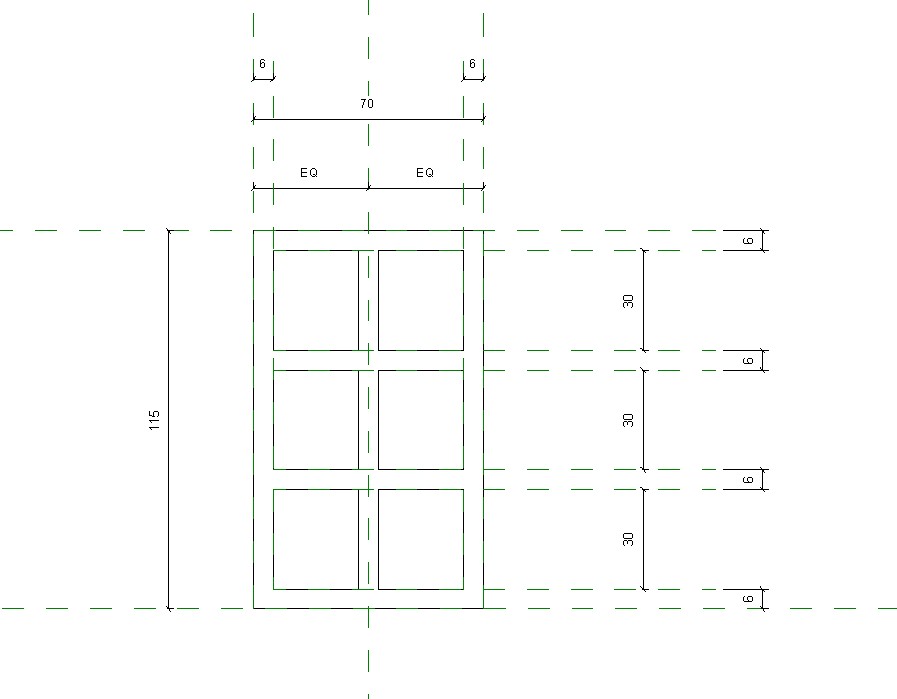
Vamos a parametrizar las dimensiones del ladrillo. Para ello debemos acotar las diferentes dimensiones: los huecos, el alto, el ancho y el espesor de las paredes. También debemos tener en cuenta que el ladrillo debe cambiar su longitud desde el centro, por ello también pondremos planos de referencia en el centro tanto horizontal como vertical y pondremos cotas equivalentes (acotando y pulsando en «EQ») para que cambien de tamaño por igual.
Es importante alinear las cotas creadas en los planos de referencia a las paredes, altura y otras dimensiones que queremos parametrizar. Importante que las cotas se relacionen con los planos de referencia y estos a su vez con la geometría.
Otro aspecto a destacar en este caso concreto, es que los espesores de las paredes del ladrillo queremos que sigan siendo siempre las mismas, por ello a estas dimensiones deberemos cerrarles el candado para que se bloqueen y no cambien al modificar las dimensiones del resto de parámetros que parametricemos.
Una vez puestas las cotas podemos parametrizar estas dimensiones. Para ello debemos seleccionar la cota que queremos parametrizar y seleccionar. Por ejemplo, vamos a parametrizar el alto del ladrillo. Para ello seleccionamos la cota de alto total, no la dividida en dos, y nos vamos a «Etiquetar cota» y pulsamos en el botón de «Crear parámetro».
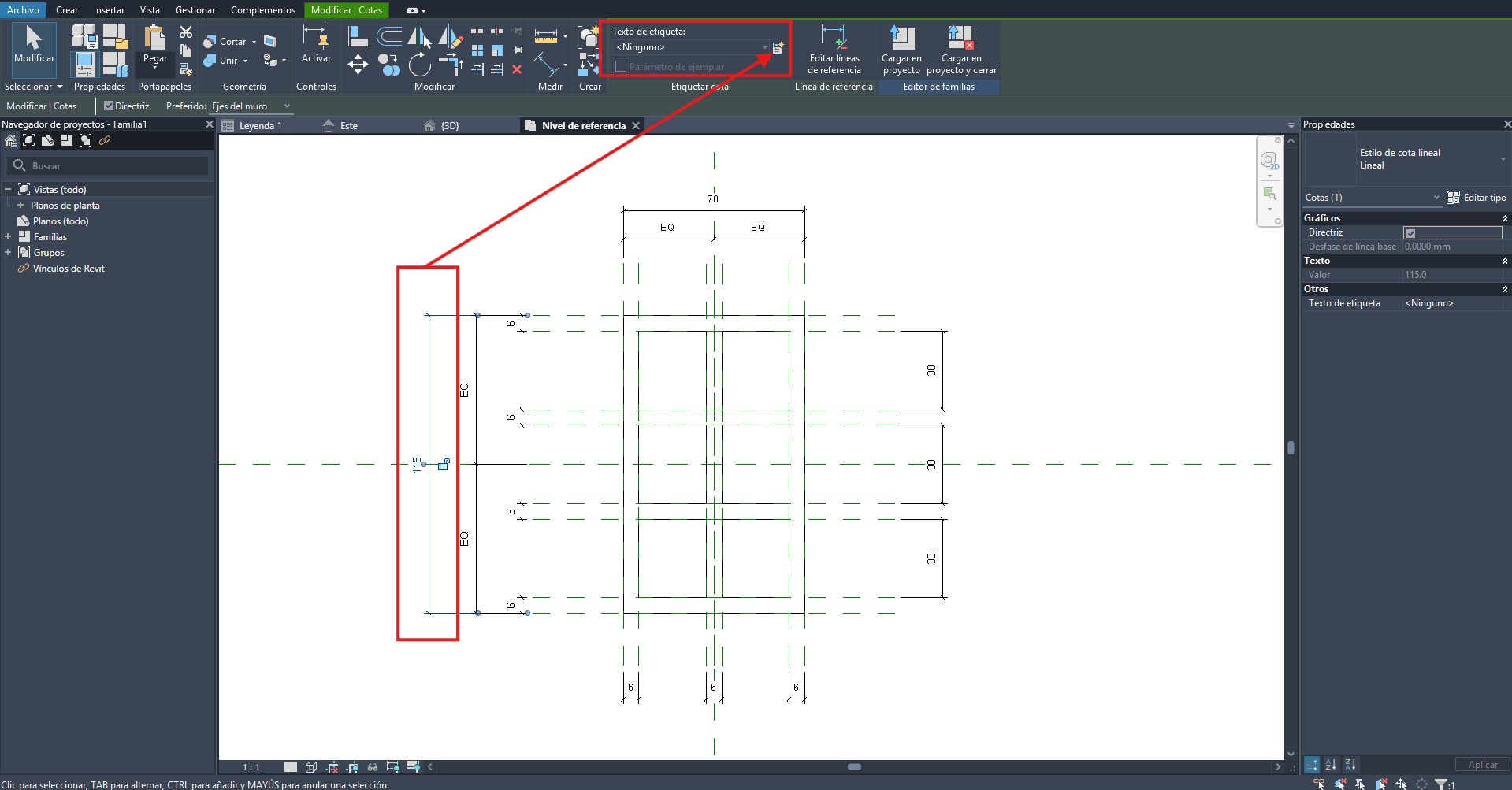
Como vemos, se nos abrirá la ventana de configuración del parámetro, donde debemos establecer una serie de propiedades para este:
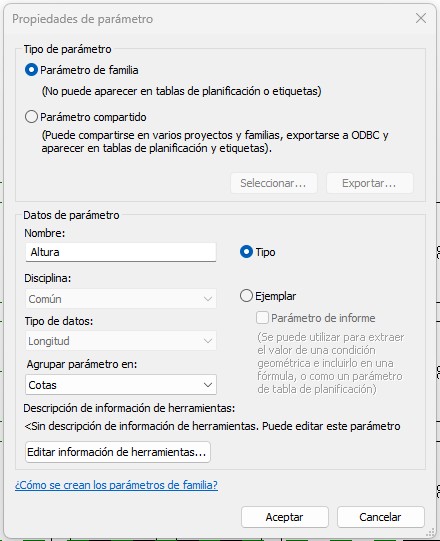
En primer lugar tenemos el apartado «Tipo de parámetro» donde encontramos:
- Parámetro de familia: se trata de un parámetro asociado únicamente a la familia que creemos.
- Parámetro compartido: parámetro que puede formar parte de un proyecto o una familia que puede compartirse a otros proyectos o familias. Para ello se deberá crear una archivo auxiliar.
Pulsa aquí para dirigirte a la sección específica sobre los tipos de parámetros.
En segundo lugar tenemos el apartado «Datos de parámetro» donde encontramos algunas especificaciones como:
- Nombre
- Disciplina
- Tipo de datos
- Agrupación
Además, también se encuentra la opción de seleccionar si queremos que sea un parámetro de tipo o de ejemplar:
- Parámetro de Tipo: parámetro que aparecerá en todos los ejemplares de la familia. Por ejemplo, si se trata de una familia «Mesa rectangular», este parámetro aparecerá en todas las mesas insertadas de esta familia.
- Parámetro de Ejemplar: parámetro que aparecerá sólo en un ejemplar de la familia. Por ejemplo, si se trata de una familia «Mesa rectangular», este parámetro aparecerá sólo en las mesas de un único tipo, por ejemplo, las de 100×60 cm.
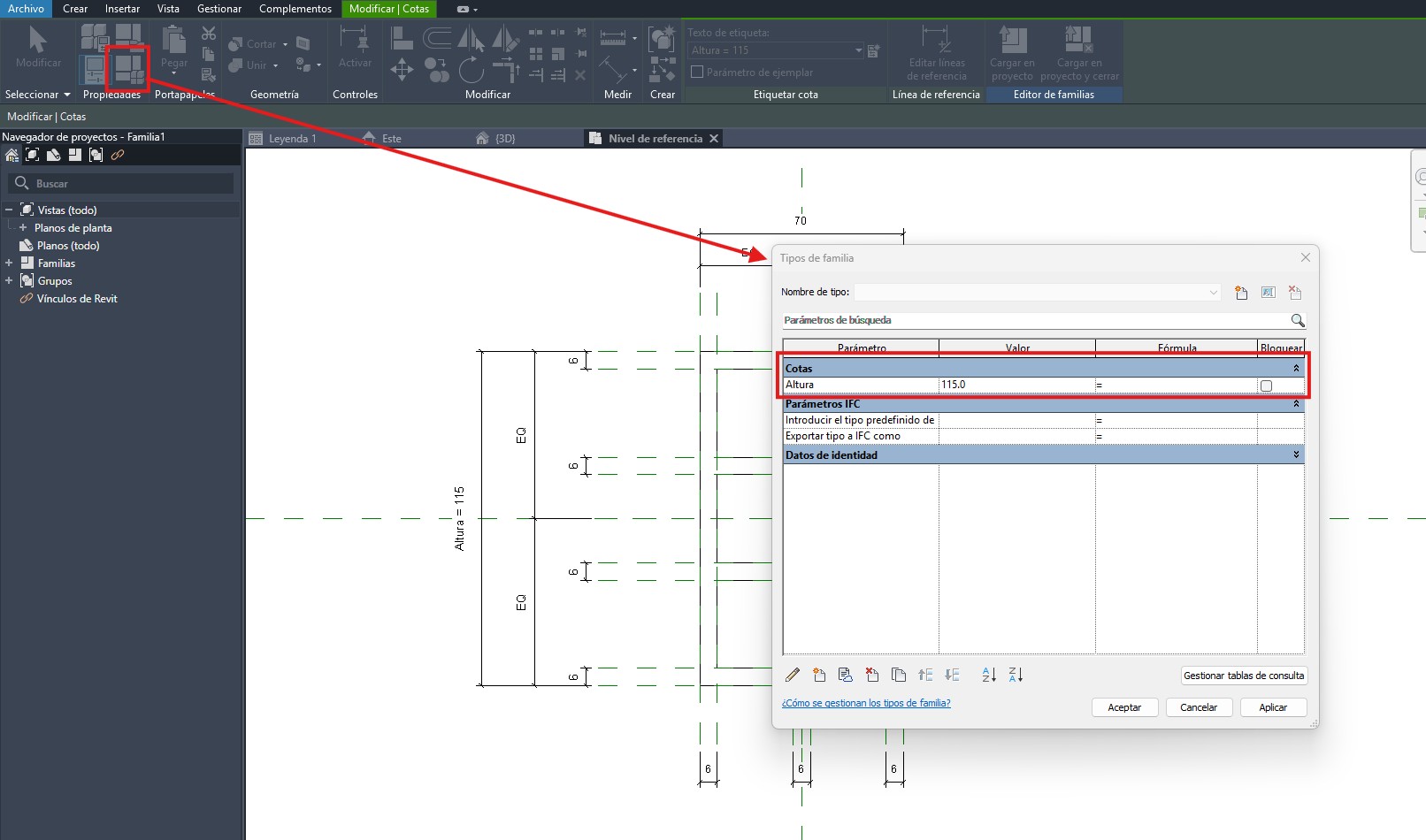
Una vez configurado el parámetro, si pulsamos en «Tipos de familia» dentro del grupo de propiedades de la ventana de creación, se nos abrirá una ventana donde efectivamente podemos ver el parámetro creado e incluso podremos modificar su dimensión:
Ahora seguimos parametrizando el resto de dimensiones:
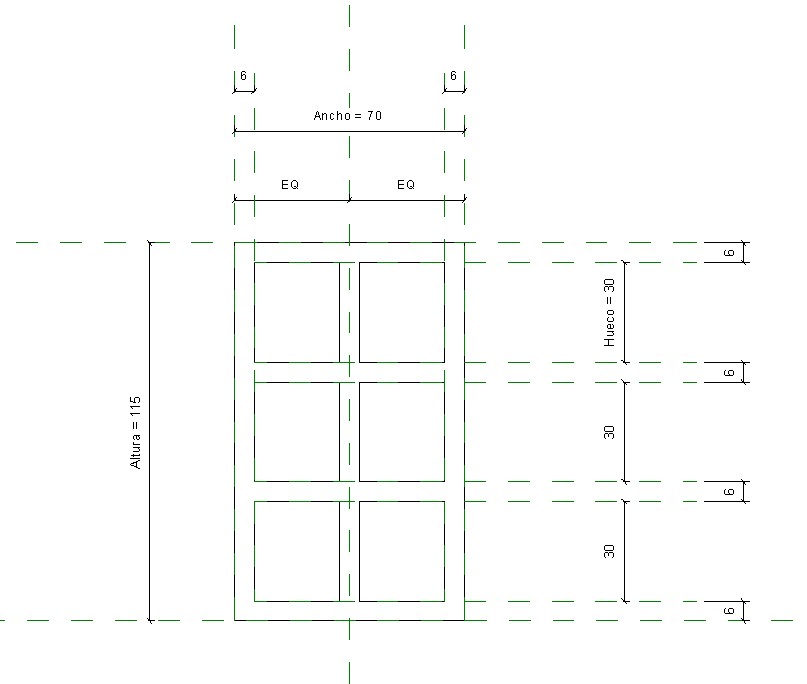
En el caso de los huecos, debemos crear una parametrización «especial» ya que estos cambiarán de dimensión en función de la altura total del ladrillo (en el caso de que lo hayamos pame trizado como en este ejemplo, también podríamos poner la altura total del ladrillo en función de la altura de los huecos y los espesores de las paredes).
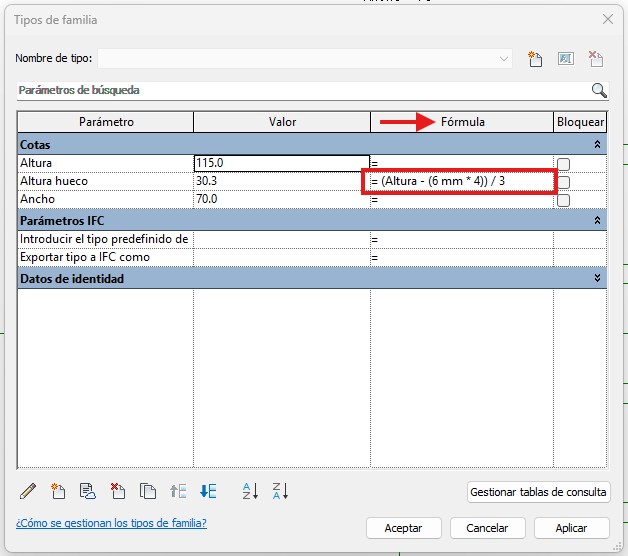
Para hacer esta parametrización debemos ir nuevamente a las propiedades de tipo de familia vistas anteriormente y escribir una fórmula que nos de como resultado una altura de hueco similar en los tres huecos existentes.
En este caso la fórmula será:
Hueco = (Altura – (4*6)) / 3
Para conseguir una dimensión proporcional en los tres huecos debemos tener en cuenta que éste será el resultado de el alto total menos el espesor de las cuatro paredes horizontales (4 x 6) y dividido entre los tres huecos, ya que estamos creando el parámetro de uno solamente.
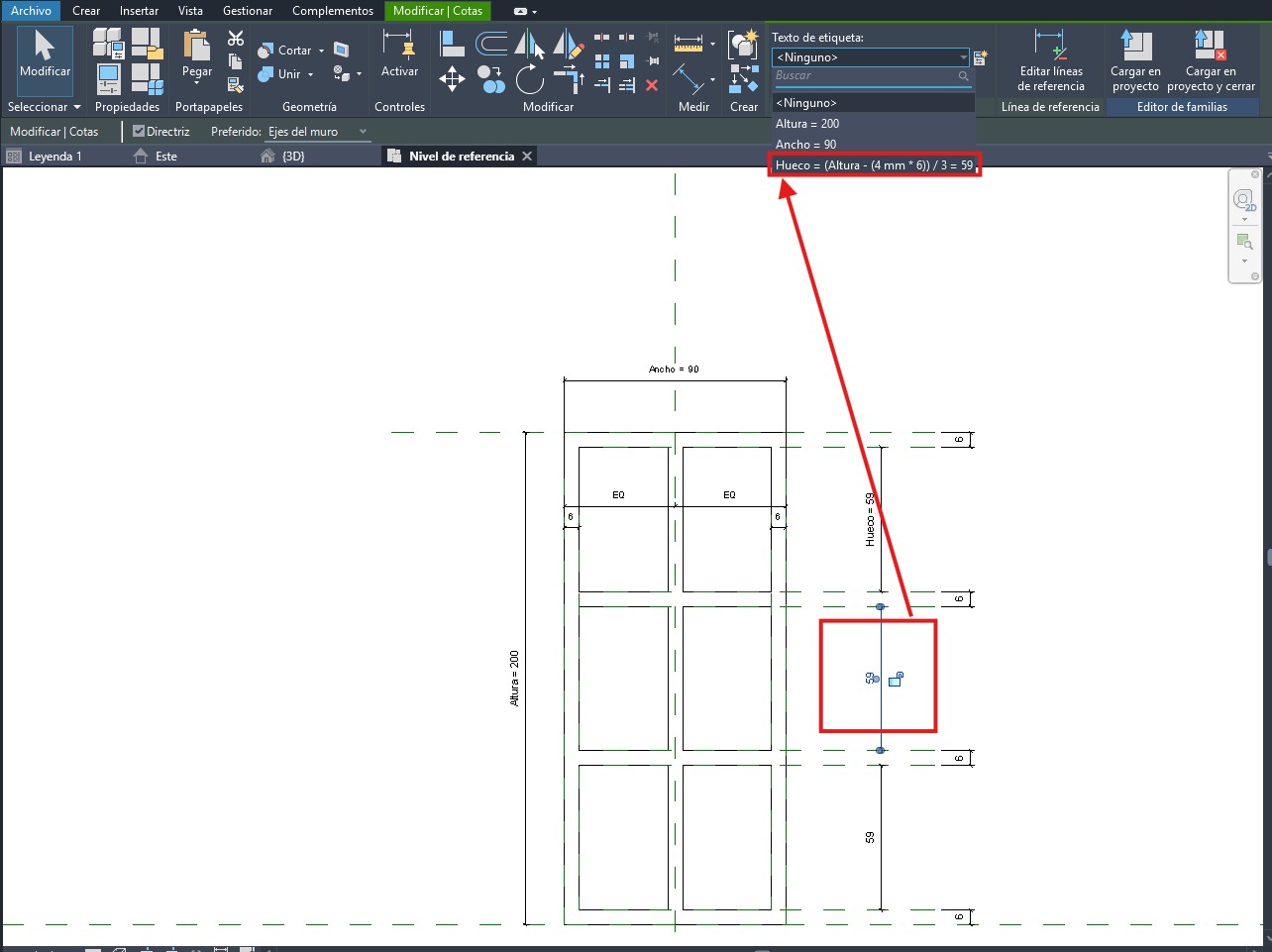
Para parametrizar el resto de huecos, lo único que debemos hacer es seleccionar la dimensión, ir a la parte superior, donde pulsábamos para crear el nuevo parámetro y en el desplegable seleccionamos el parámetro de hueco.
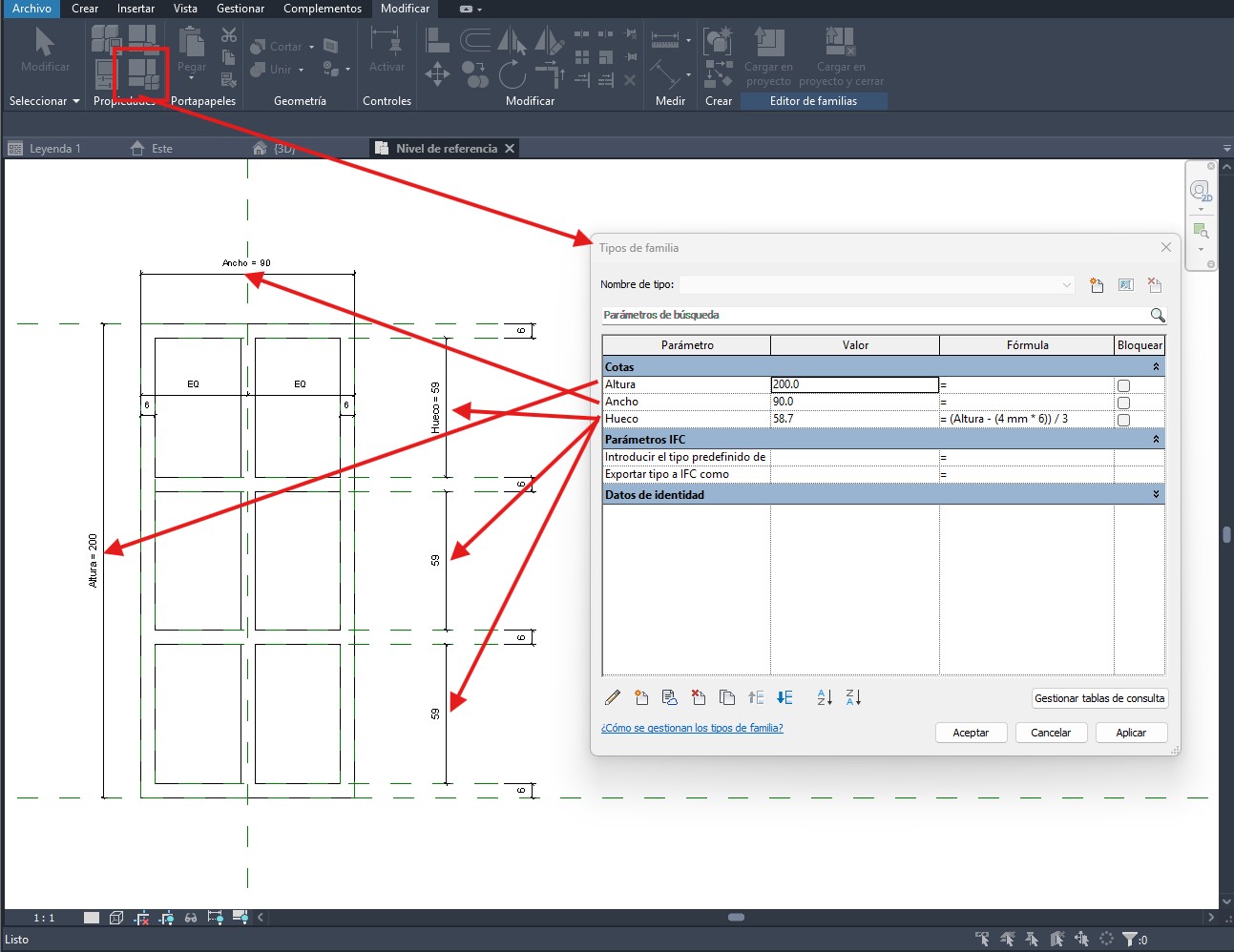
Para cambiar las dimensiones de nuestro ladrillo sólo debemos pulsar en el botón de propiedades del tipo de familia como hemos visto antes y ya podremos introducir los valores que consideremos oportunos.
5.1. Parámetro de material
Para aplicar un parámetro de material a un elemento seguimos los siguientes pasos:
- Paso 1: Abrir parámetros asociados. Para ello pulsamos en el botón situado justo al lado de la selección de material.

- Paso 2: Crear nuevo parámetro de material. Para ello pulsamos el botón inferior de crear nuevo parámetro.

- Paso 3: Configurar parámetro. Nombramos el parámetro, seleccionamos el resto de opciones según nuestras necesidades y aceptamos.

- Paso 4: Seleccionar parámetro. Seleccionamos el parámetro creado y aceptamos para aplicarlo.

- Paso 5: Comprobación. Si entramos en las propiedades del tipo de familia veremos que se ha creado y aplicado nuestro parámetro correctamente.

5.2. Parámetro de visibilidad 2D/3D
Para aplicar un parámetro de visibilidad a una familia seguimos los siguientes pasos:
- Paso 1: Seleccionar geometría. Debemos seleccionar la geometría 2D/3D cuya visibilidad queremos parametrizar.

- Paso 2: Abrir parámetros asociados. Para ello pulsamos en el botón situado justo al lado de la selección de material.

- Paso 3: Crear nuevo parámetro de visibilidad. Para ello pulsamos el botón inferior de crear nuevo parámetro.

- Paso 3: Configurar parámetro. Nombramos el parámetro, seleccionamos el resto de opciones según nuestras necesidades y aceptamos.

- Paso 4: Seleccionar parámetro. Seleccionamos el parámetro creado y aceptamos para aplicarlo.

- Paso 5: Comprobación. Si cargamos nuestra familia en un proyecto y entramos en sus propiedades veremos que podemos activar o desactivar su visibilidad.

En este caso, se ha creado de ejemplo un parámetro para activar o no la visibilidad tanto en 2D como en 3D. Podemos crear el parámetro para ambas geometrías o solo para una.
5.3. Parámetro de tipo matriz
Para aplicar un parámetro de tipo matriz a una familia seguimos los siguientes pasos:
- Paso 1: Crear una matriz dentro de la familia. Debemos crear una matriz con una geometría dentro de la edición de nuestra familia:


- Paso 2: Asociar parámetro. Para ello seleccionamos la matriz (línea superior con el número de ejemplares) y en la opción «Texto de etiqueta» le asociamos un parámetro. Si no lo tenemos creado de antemano, podemos crearlo pulsando en <añadir parámetro…>

- Paso 3: Comprobar. Como vemos, si asignamos un valor al parámetro se generarán tantos ejemplares como hayamos indicado.

En este ejemplo, el valor asociado al parámetro era de 3 ejemplares.
6. Fórmulas
Para aplicar una fórmula en los parámetros de una familia seguimos los siguientes pasos:
- Paso 1: Crear nuevo parámetro. Creamos un parámetro nuevo desde las propiedades de tipo de la familia, dentro del editor de la familia.

- Paso 2: Configurar parámetro. Ahora establecemos las propiedades del parámetro como su nombre, disciplina, tipo de datos, agrupación, etc.

- Paso 3: Establecer fórmula. Las fórmulas deben insertarse con el nombre los parámetros escritos exactamente igual que cómo aparecen en las propiedades.

En este ejemplo, se ha obtenido el volumen de un mueble a partir de los parámetros de sus distintas dimensiones.
- Paso 3: Comprobar resultado. Es muy recomendable que comprobemos manualmente si el resultado obtenido con la fórmula es correcto.
