Estructuras metálicas
- Introducción
- Pilares
- Parámetros iniciales
- Colocación en rejillas
- Vigas
- Parámetros iniciales
- Colocación de vigas
- Uniones metálicas
1. Introducción
El modelado de estructuras metálicas en Revit ofrece una forma precisa y eficiente de desarrollar proyectos constructivos desde sus primeras fases hasta la documentación final. Gracias a sus herramientas especializadas, es posible crear, analizar y coordinar cada elemento estructural (perfiles, uniones, anclajes y ensamblajes) con un alto nivel de detalle.
Este entorno BIM permite visualizar el comportamiento del modelo en 3D, detectar interferencias, optimizar materiales y generar planos y listados de forma automática. Además, posibilita una colaboración fluida entre ingenieros, arquitectos y fabricantes, garantizando que todos trabajen con información actualizada y coherente..
2. Pilares
Para insertar un pilar estructural metálico seleccionamos la herramienta de insertar pilar estructural de manera similar a cómo lo haríamos con un pilar de hormigón. Al seleccionar la herramienta nos aparecerán varias opciones en la parte superior y vendrá seleccionado un pilar metálico.

Como diferencia respecto a los pilares de hormigón, podemos ver que se pueden configurar las conexiones tanto en la parte superior como en la base.
2.1. Parámetros iniciales
Al seleccionar la opción de insertar pilares estructurales, en la pestaña «Estructura» -> «Pilar» o en la pestaña «Arquitectura» -> «Pilar» -> «Pilar estructura» veremos que nos aparece en al parte superior una barra de opciones:

Aquí, salvo excepciones, debemos fijarnos sobre todo en:
- Modo de creación: por defecto viene en «Profundidad». Esto dará lugar a un pilar creado «hacia abajo» desde el nivel que estemos. Si queremos un pilar «normal» hacia arriba, debemos seleccionar «Altura».
- Conexión: podemos seleccionar «No conectada», es decir, tendrá la altura que indiquemos; o podemos indicar un nivel y llegará hasta dicho nivel.
2.2. Colocación en rejilla
Podemos utilizar la herramienta de colocación de pilares en rejilla, de manera que se inserten automáticamente los pilares en las intersecciones entre rejillas:

Una vez seleccionada debemos seleccionar las rejillas, de derecha a izquierda:

Ahora pulsamos en el botón de «Finalizar» arriba a la derecha y nos insertará los pilares en las intersecciones.
3. Vigas
Podemos acceder a la herramienta de vigas desde la pestaña de «Estructura»:

2.1. Parámetros iniciales
Una vez seleccionada se nos activarán las herramientas y opciones iniciales de las vigas:

- Plano de colocación: plano respecto al cual queremos colocar la viga.
- Uso estructural: pueden ser varios.
- Jácena.
- Tornapunta horizontal.
- Vigueta.
- Correa.
- Otro.
- Cadena: similar a la función de los muros, nos permite insertar varias vigas seguidas sin salirnos de la herramienta.
Además tendremos otras herramientas como:
- Forzado de cursor 3D.
- En rejilla: permite colocar las vigas en rejillas seleccionadas.
- Etiquetar al colocar.
2.2. Colocación de vigas
Es importante colocar las vigas desde el centro de los pilares hasta el centro del pilar final.

Esto puede provocar que la longitud de cota y la longitud de corte sean diferentes:

Además, podemos ver que la viga se quedará un poco separada de los pilares en sus extremos. Esto se debe a que es posible insertar uniones en las estructuras metálicas. Podemos suprimir este espacio si ponemos a cero la reducción de junta inicial y final.

4. Uniones metálicas
En Revit podemos encontrar numerosas uniones metálicas. Estas uniones vienen definidas en el apartado de «Conexión» dentro de la pestaña «Acero»:
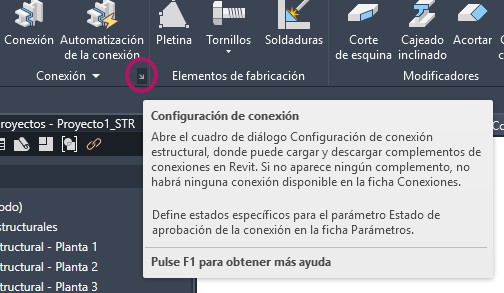
Una vez pulsemos en la flecha se nos abrirá el siguiente cuadro de diálogo:
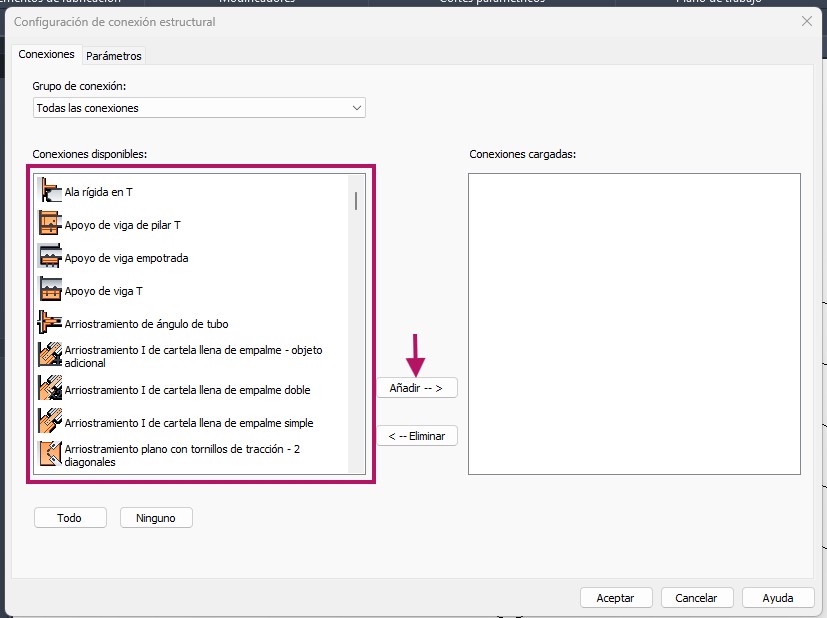
En este cuadro se muestran todas las conexiones disponibles, que vienen de forma predeterminada en el programa. Para poder usarlas debemos seleccionar las que queremos añadir y luego pulsar en el botón «Añadir».
Para aplicar conexiones primero debemos seleccionar los elementos que queremos unir:
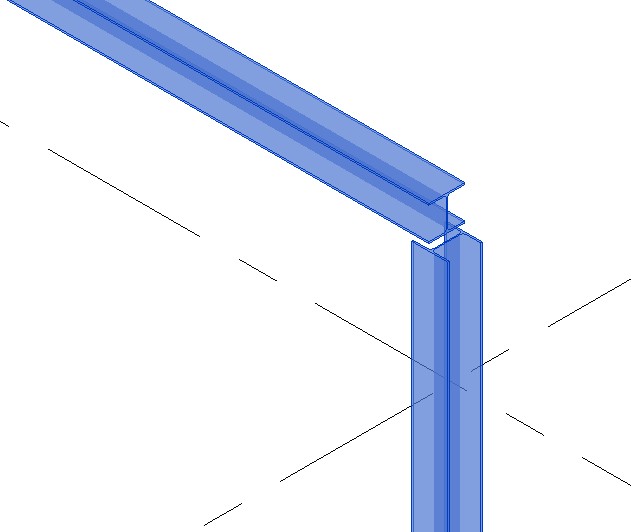
Después pulsamos en el botón de conexión:
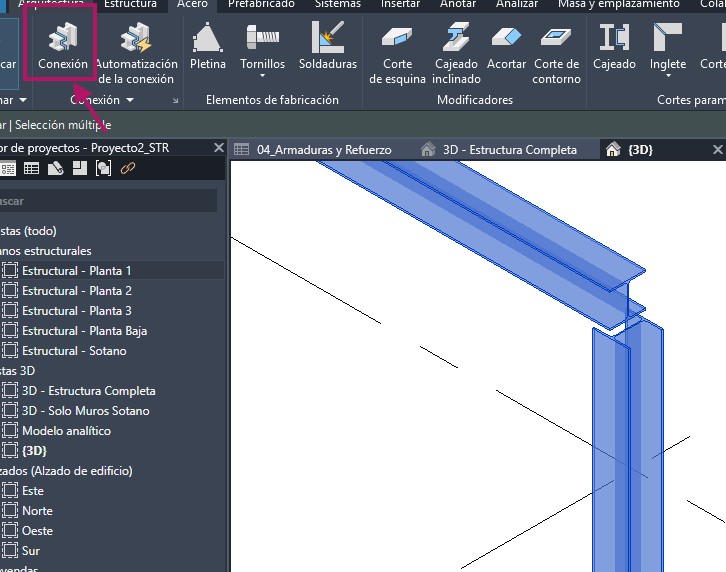
Entonces se nos creará una «unión genérica» que podremos cambiar por una de las añadidas anteriormente:
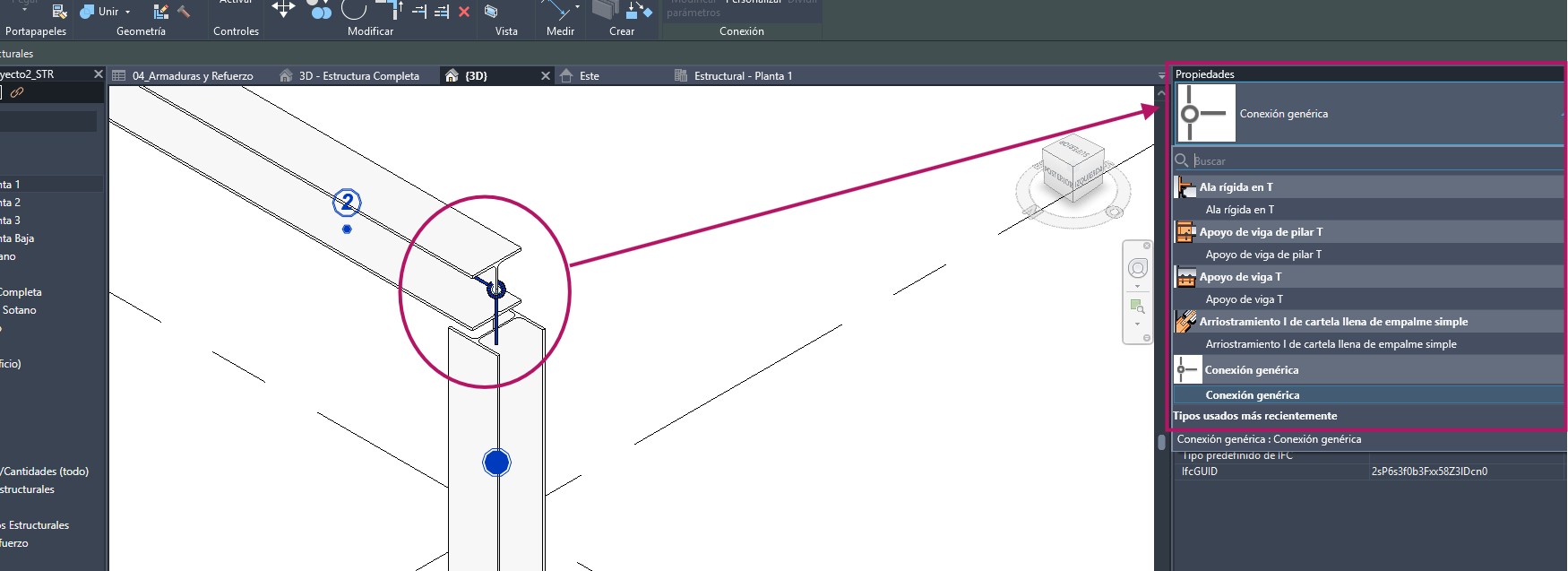
Después de aplicar la unión que queramos deberá aparecer realiza según los parámetros predeterminados:
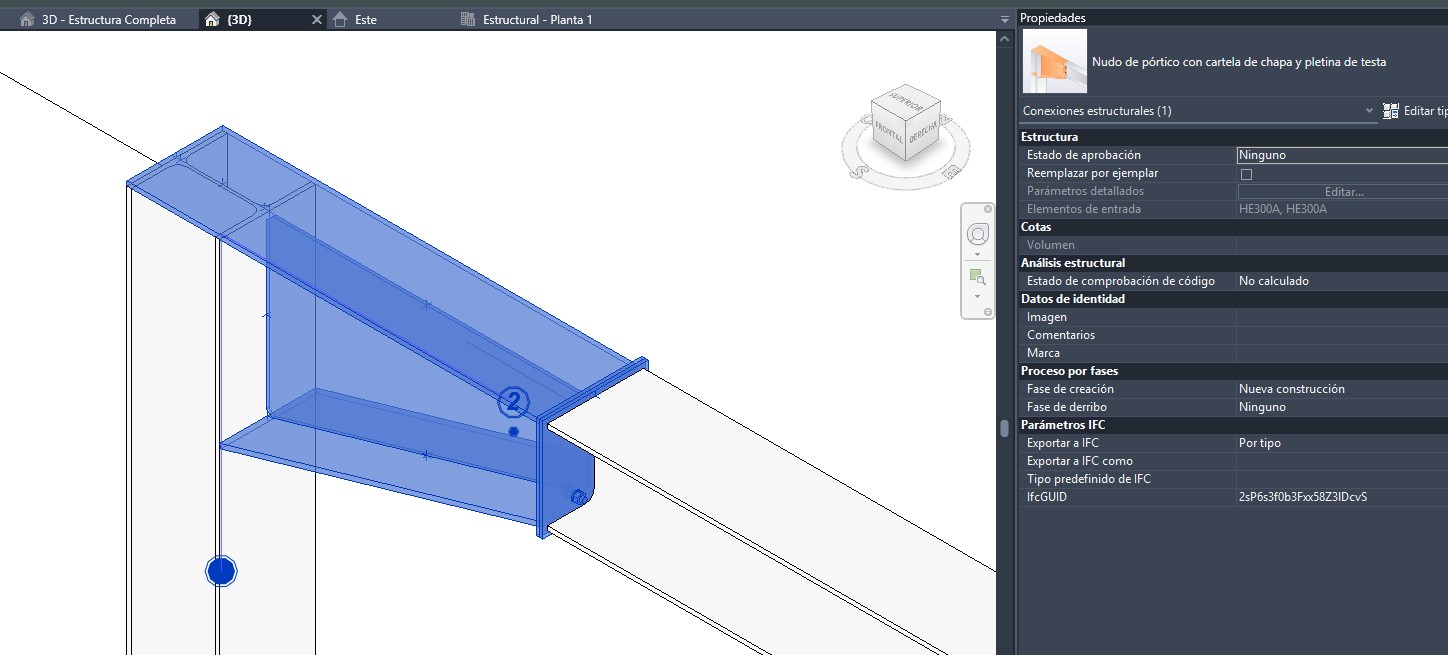
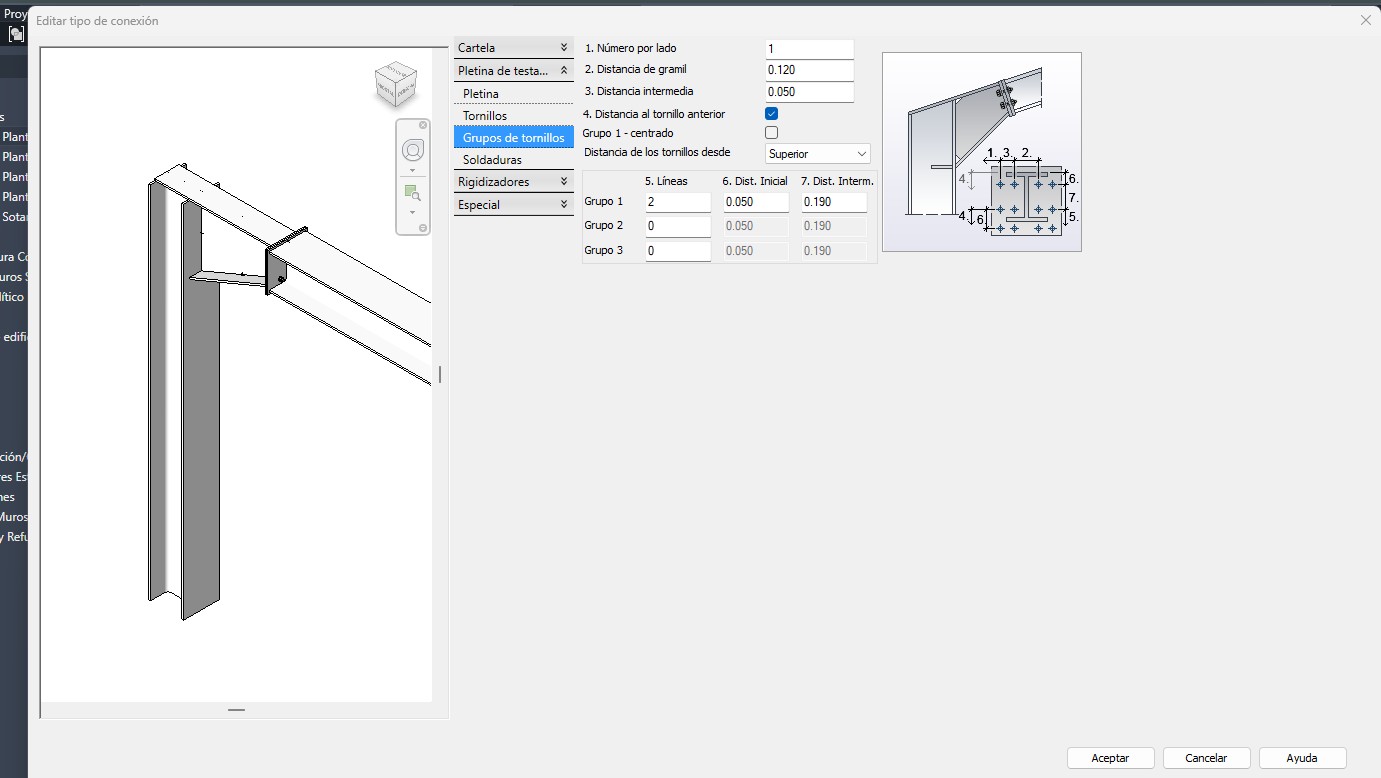
Si pulsamos en «Editar tipo» dentro de la barra de propiedades se nos abrirá la ventana de propiedades, donde podemos pulsar en «Editar parámetros» y nos llevará a la siguiente pestaña: