Estructuras de hormigón
- Introducción
- Muros
- Pilares
- Parámetros iniciales
- Colocación en rejillas
- Edición de pilares
- Enlazar parte superior/base
- Unir geometría
- Vigas
- Parámetros iniciales
- Colocación de vigas
- Suelos
1. Introducción
El modelado de estructuras de hormigón en Revit permite crear y coordinar elementos estructurales como pilares, vigas, muros y losas dentro de un entorno BIM totalmente paramétrico. Facilita la generación automática de armados, planos estructurales y detalles constructivos, manteniendo siempre la coherencia entre el modelo 3D y la documentación. Es una herramienta clave para ingenieros y delineantes que buscan precisión, rapidez y un flujo de trabajo integrado desde el diseño hasta la obra.
2. Muros
Podemos encontrar los muros estructurales en la ventana de «Arquitectura» en el desplegable «Muro» en «Muro: estructural».

También podemos encontrarlo siguiendo la misma ruta pero en la pestaña de «Estructura»:

A priori, los muros estructurales se diferenciaran de los muros arquitectónicos en que los primeros llevan activada la función «Estructura» en sus propiedades de ejemplar y, por tanto, tendrán opciones estructurales:

3. Pilares
Los pilares estructurales son pilares que tienen asociado un parámetro analítico. Esto quiere decir que podremos exportar las características de dichos pilares a otros programas de cálculo estructural. Lo mismo pasará con el resto de elementos que configuremos como estructurales. A simple vista es posible que no distingamos ambos, puesto que la única diferencia es la cantidad de propiedades que tiene cada tipo de pilar, siendo mayor en los pilares estructurales.
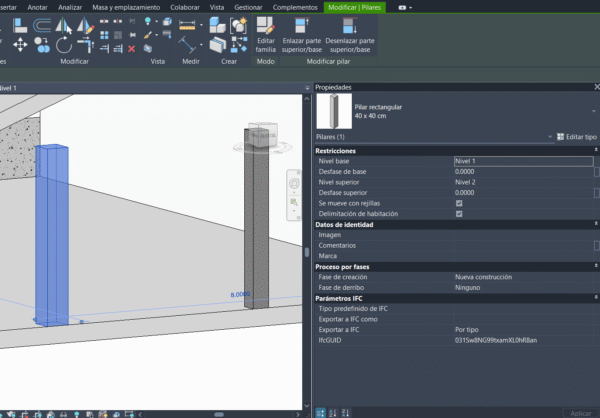
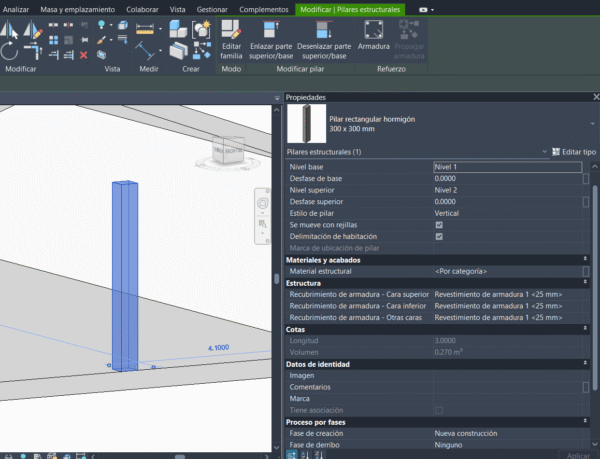
Como podemos ver, en los pilares estructurales tenemos opciones de armadura, entre otras, que en el caso de pilares arquitectónicos no aparecen.
3.1. Parámetros iniciales
Al seleccionar la opción de insertar pilares estructurales, en la pestaña «Estructura» -> «Pilar» o en la pestaña «Arquitectura» -> «Pilar» -> «Pilar estructura» veremos que nos aparece en al parte superior una barra de opciones:

Aquí, salvo excepciones, debemos fijarnos sobre todo en:
- Modo de creación: por defecto viene en «Profundidad». Esto dará lugar a un pilar creado «hacia abajo» desde el nivel que estemos. Si queremos un pilar «normal» hacia arriba, debemos seleccionar «Altura».
- Conexión: podemos seleccionar «No conectada», es decir, tendrá la altura que indiquemos; o podemos indicar un nivel y llegará hasta dicho nivel.
Además, igual que en los muros, podremos añadir armadura:

3.2. Colocación en rejilla
Podemos utilizar la herramienta de colocación de pilares en rejilla, de manera que se inserten automáticamente los pilares en las intersecciones entre rejillas:

Una vez seleccionada debemos seleccionar las rejillas, de derecha a izquierda:

Ahora pulsamos en el botón de «Finalizar» arriba a la derecha y nos insertará los pilares en las intersecciones:

3.3. Edición de pilares
3.3.1. Enlazar parte superior/base
Debemos tener en cuenta que a la hora de usar la herramienta «Enlazar parte superior/base» el pilar se ajustará a la cubierta o elemento de enlace según tengamos configurado. Si, por ejemplo, queremos enlazarlo en la parte superior a una cubierta inclinada, es posible que no se nos una correctamente:
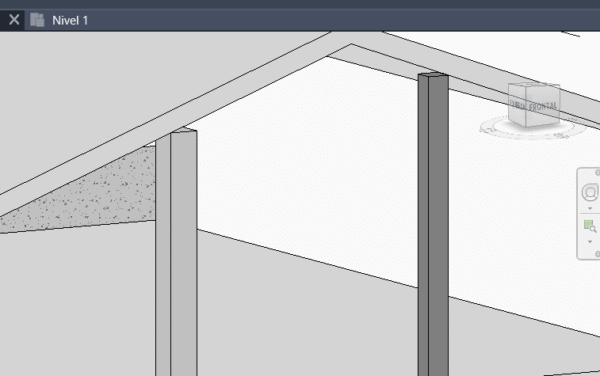
Para resolver esto, debemos cambiar la configuración de «Justificación de enlace superior» dentro de las propiedades del pilar. Hay que tener en cuenta que este cambio solo afecta al pilar seleccionado. Si queremos realizar el cambio en varios pilares debemos seleccionarlos todos a la vez:
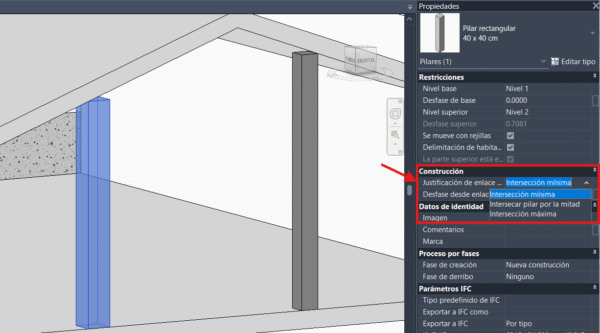
Para que el pilar se enlace completamente en su parte superior debemos seleccionar «Intersección máxima».
Nota: es posible que al unir los pilares con la cubierta u otro elemento nos aparezca un aviso de que se están uniendo elementos estructurales (pilar) con elementos no estructurales (cubierta, por ejemplo).
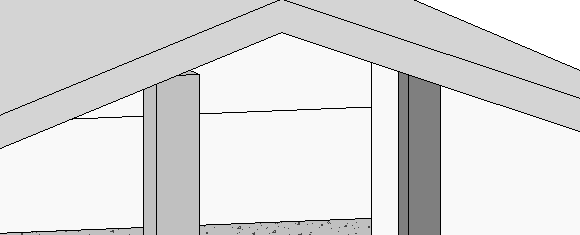
3.3.2. Unir geometría
Otro aspecto importante que debemos tener en cuenta a la hora de colocar pilares, no solo estructurales, es que si lo colocamos donde haya ya un muro se va a solapar y, por tanto, el volumen del muro estaría duplicado:
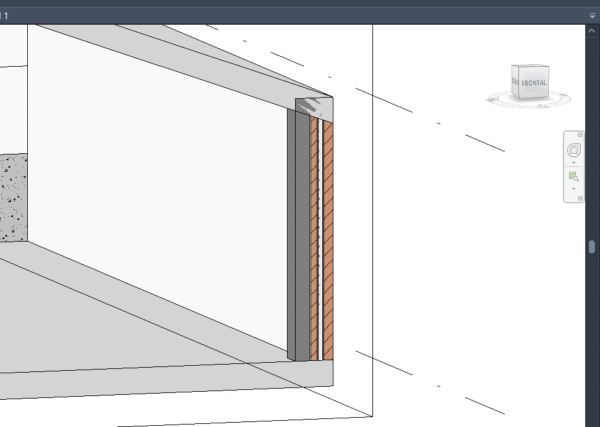
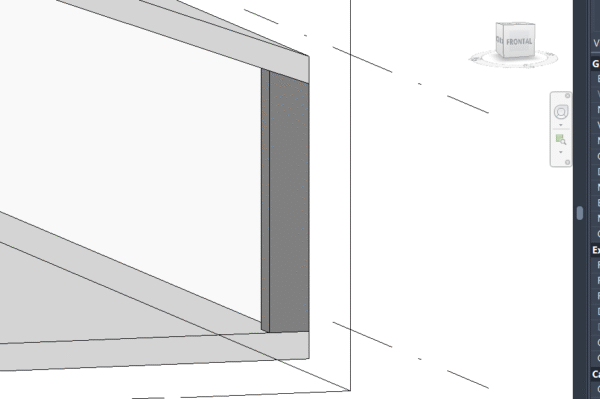
Para resolver esto, debemos usar la herramienta «Unir geometría» y pulsando primero en el pilar y luego en el muro y/o cubierta para que la geometría quede correctamente:
4. Vigas
Podemos acceder a la herramienta de vigas desde la pestaña de «Estructura»:

4.1. Parámetros iniciales
Una vez seleccionada se nos activarán las herramientas y opciones iniciales de las vigas:

- Plano de colocación: plano respecto al cual queremos colocar la viga.
- Uso estructural: pueden ser varios.
- Jácena.
- Tornapunta horizontal.
- Vigueta.
- Correa.
- Otro.
- Cadena: similar a la función de los muros, nos permite insertar varias vigas seguidas sin salirnos de la herramienta.
Además tendremos otras herramientas como:
- Forzado de cursor 3D.
- En rejilla: permite colocar las vigas en rejillas seleccionadas.
- Etiquetar al colocar.
3.2. Colocación de vigas
Es importante colocar las vigas desde el centro de los pilares hasta el centro del pilar final.

Esto puede provocar que la longitud de cota y la longitud de corte sean diferentes:

Además, si colocamos un suelo en el nivel superior es posible que las vigas queden embebidas en dicho suelo, de manera que el volumen de viga sería menor (en caso de suelo del mismo material que la viga):


3.1. Parámetros iniciales
Al seleccionar la opción de insertar pilares estructurales, en la pestaña «Estructura» -> «Pilar» o en la pestaña «Arquitectura» -> «Pilar» -> «Pilar estructura» veremos que nos aparece en al parte superior una barra de opciones:

Aquí, salvo excepciones, debemos fijarnos sobre todo en:
- Modo de creación: por defecto viene en «Profundidad». Esto dará lugar a un pilar creado «hacia abajo» desde el nivel que estemos. Si queremos un pilar «normal» hacia arriba, debemos seleccionar «Altura».
- Conexión: podemos seleccionar «No conectada», es decir, tendrá la altura que indiquemos; o podemos indicar un nivel y llegará hasta dicho nivel.
Además, igual que en los muros, podremos añadir armadura:
5. Suelos
Podemos acceder a la herramienta de creación de suelos estructurales desde la pestaña de «Arquitectura»:

Y por supuesto desde la pestaña de «Estructura»

Una vez seleccionemos la herramienta (situados en el nivel donde lo queremos colocar), lo único que debemos hacer es dibujar la geometría de dicho suelo:

Podemos ver que efectivamente se trata de un suelo estructural por sus propiedades y herramientas disponibles:
