Tablas de planificación
- Tablas de planificación
- Crear tablas de planificación
- Añadir parámetro
- Añadir parámetro calculado
- Crear tablas de planificación
- Filtros
- Clasificación/Agrupación
- Formato
- Formato condicional
- Visualización
- Aplicación de plantillas
- Tablas de nota clave
- Crear tablas de nota clave
- Uso de tablas de nota clave
- Tablas incrustadas
- Crear tablas incrustadas
- Otras tablas
- Exportar datos
- Abrir csv en Excel
- Abrir txt en Excel
- Clasificar por opciones de diseño
- Clasificar por fases
1. Tablas de planificación
Las tablas de planificación son herramientas de documentación y análisis que permiten extraer, organizar y presentar la información contenida en un modelo BIM de forma estructurada. Constituyen un vínculo directo entre los elementos del modelo y los datos asociados a ellos, garantizando coherencia y precisión en todas las etapas del proyecto.
Las tablas de planificación permiten controlar, analizar y documentar información clave del proyecto sin necesidad de recurrir a software externo. Sus principales aplicaciones incluyen:
- Gestión de cantidades y materiales: Facilitan la extracción precisa de datos para presupuestos, mediciones y control de obra.
- Verificación de información: Permiten detectar errores, omisiones o inconsistencias en los parámetros de los elementos modelados.
- Documentación técnica: Se utilizan para generar listados de elementos (por ejemplo, puertas, ventanas, luminarias o mobiliario) directamente integrados en los planos del proyecto.
- Análisis del modelo: Sirven para evaluar áreas, volúmenes, ocupación o rendimiento energético, entre otros aspectos del diseño.
Revit permite crear diferentes tipos de tablas según el propósito, entre ellos:
- Tablas de planificación de elementos: Listan componentes específicos como muros, pisos, cubiertas, puertas o ventanas.
- Tablas de planificación de materiales: Desglosan los materiales empleados en los elementos del modelo, permitiendo un análisis detallado por tipo, cantidad o volumen.
- Tablas de planificación de áreas o habitaciones: Presentan datos relativos a la superficie y el volumen de espacios interiores.
- Tablas de planificación de claves: Sirven para estandarizar valores de parámetros mediante listas de referencia (por ejemplo, tipos de acabado o categorías de uso).
1.1. Crear tablas de planificación
Para crear una tabla debemos ir a la pestaña «Analizar» y dentro del grupo «Informes y tablas…» pulsamos en el botón de «Tabla de planificación/cantidades»:
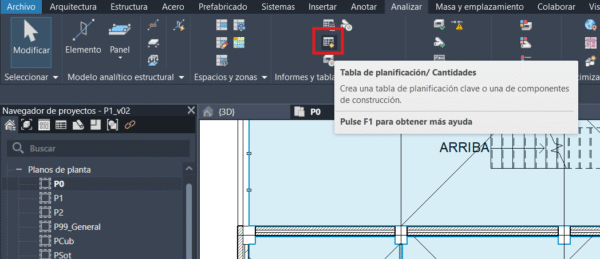
Cuando pulsemos el botón nos aparecerá la siguiente ventana, donde debemos elegir el tipo de tabla, nombrarla e indicar que categorías queremos que interactúen con la tabla:
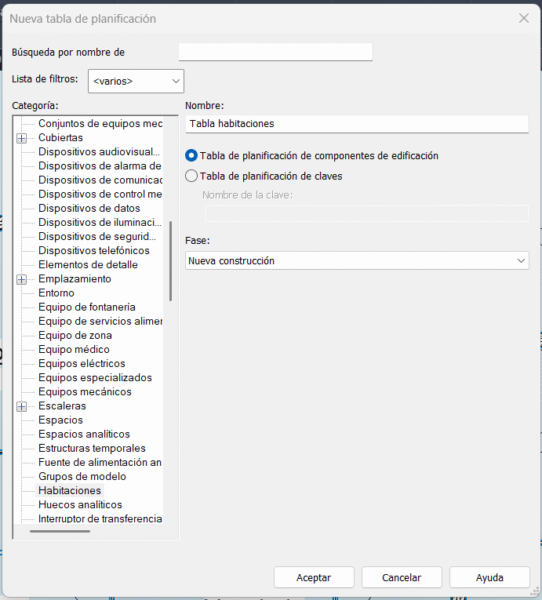
En el caso de la imagen anterior, se estaría creando una tabla para las habitaciones.
Cuando aceptemos se nos abrirá una nueva ventana donde nos pedirá insertar los campos que queremos incluir en nuestra tabla, es decir, las columnas que tendrá con la información. Estos campos los añadiremos con los botones para ellos y podemos moverlos de igual manera:
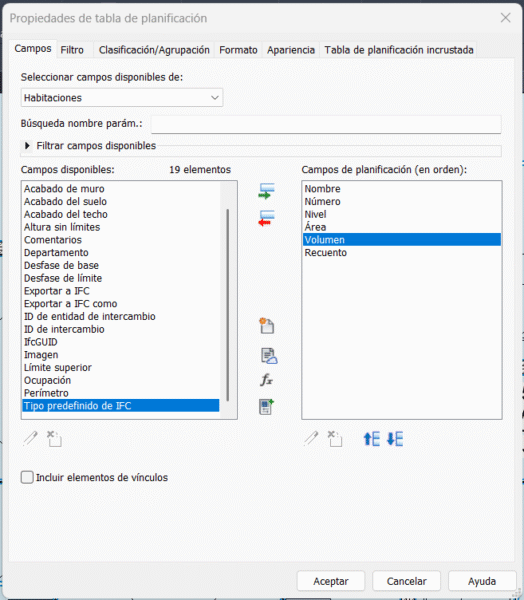
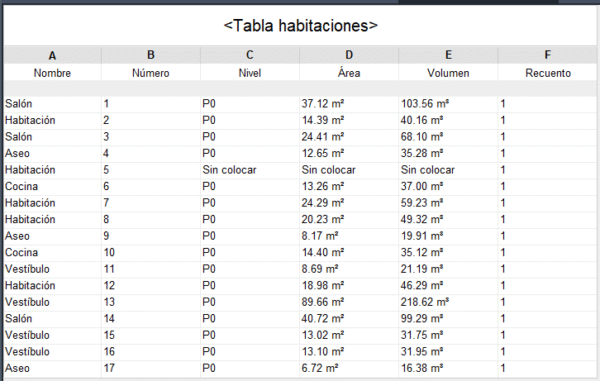
Una vez que aceptemos, nos aparecerá la tabla con la información añadida:
1.1.1. Añadir parámetro
Para crear un campo personalizado debemos ir a la pestaña «Campo» dentro de las propiedades de la tabla y pulsamos en el botón de «Nuevo parámetro»:

Se nos abrirá la siguiente ventana donde podremos configurar nuestro nuevo parámetro:

Donde tenemos las siguientes opciones/campos:
- Tipo de parámetro
- Parámetro de proyecto: parámetro local que solo se aplica al proyecto actual. (puede aparecer en tablas de planificación, pero no en etiquetas.)
- Parámetro compartido: parámetro externo que puede usarse en varios proyectos y familias, exportarse a ODBC y mostrarse tanto en tablas de planificación como en etiquetas.
- Datos de parámetro
- Nombre: campo de texto donde se introduce el nombre del nuevo parámetro.
- Tipo / Ejemplar: define el comportamiento del parámetro:
- Tipo: El valor se aplica a todos los ejemplares del mismo tipo.
- Ejemplar: Cada ejemplar puede tener un valor diferente.
- Disciplina: determina la categoría de información con la que está asociado el parámetro (por ejemplo, Común, Estructural, HVAC, Eléctrico, etc.).
- Tipo de datos: especifica el formato de los valores que almacenará el parámetro (por ejemplo, Número, Longitud, Área, Divisa, etc.).
- Valores de grupo
- Los valores se alinean por tipo de grupo: los elementos del mismo grupo comparten el mismo valor para este parámetro
- Los valores pueden variar entre ejemplares de grupo: permite que cada ejemplar del grupo tenga un valor independiente.
- Añadir a todos los elementos de la categoría: permite aplicar el nuevo parámetro a todos los elementos de la categoría seleccionada.
1.1.2. Añadir parámetro calculado
Para crear un campo calcula debemos ir a la pestaña «Campo» dentro de las propiedades de la tabla y pulsamos en el botón de «Añadir parámetro calculado»
Dentro de la nueva ventana podemos elegir un nombre, establecer un tipo (fórmula o porcentaje) y finalmente establecer una fórmula de cálculo empleando los campos seleccionados previamente.

2. Filtros
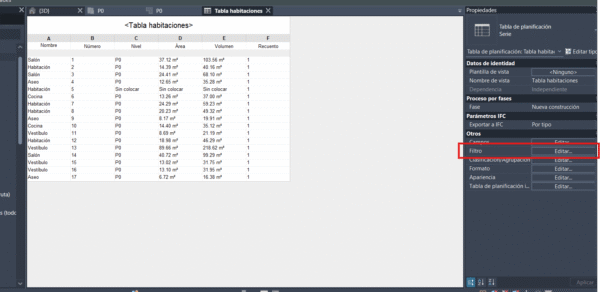
Para aplicar filtros debemos ir a la parte de propiedades de ejemplar y seleccionar la opción de filtros:
En la ventana de aplicación de filtros podemos añadir los que necesitemos:
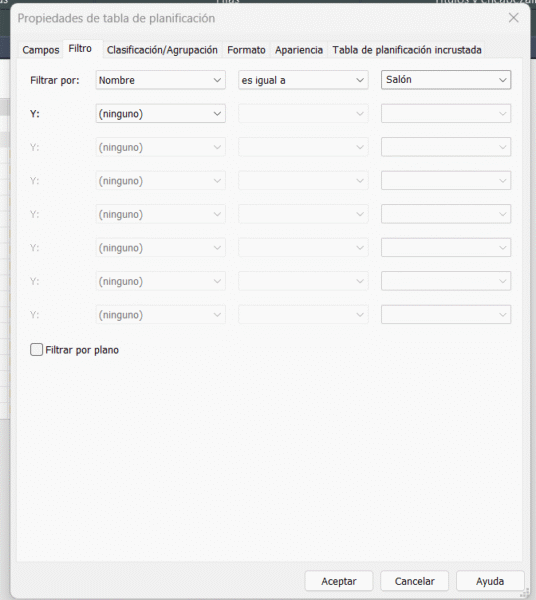
En el caso de la imagen anterior, se estaría aplicando un filtro para que aparezcan únicamente los salones.
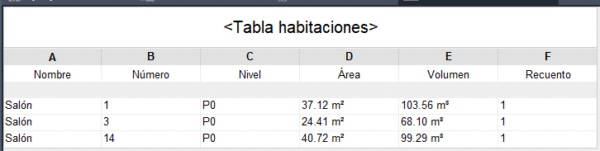
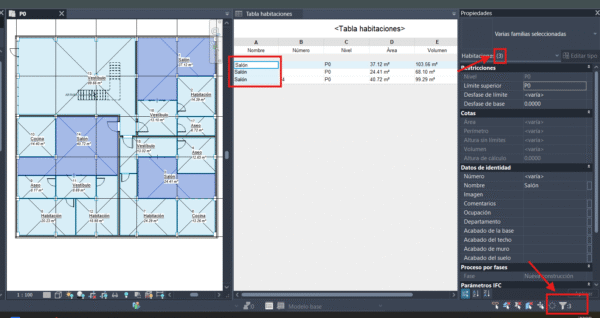
De esta manera la tabla sólo nos mostraría los datos que coincidan con los filtros aplicados, en este caso, muestra los salones:
Podríamos contar elementos seleccionándolos y viendo el número de elementos seleccionados en el modelo:
3. Clasificación/Agrupación
Dentro de la ventana de Propiedades de tabla de planificación encontramos la pestaña «Clasificación/Agrupación»:

Esta pestaña nos sirve para:
- Ordenar la tabla (ascendente o descendente) según los campos que hemos elegido previamente.

Al seleccionar «Encabezamiento» nos aparecerá en la parte superior de cada agrupación (en este caso las estancias) el nombre de la estancia que se agrupará a continuación. También podemos seleccionar «Pie de página» y que este nombre aparezca en la parte inferior. Si elegimos esta opción, podemos añadir una serie de información en dicho pie: título, recuento y totales combinados como prefiramos.
- Totales generales: nos permite realizar los cálculos referidos a los elementos que tenemos asociados en los cambios asignados.
- Detallar cada ejemplar: esta opción nos sirve, por ejemplo, para visualizar cada agrupación dentro de los campos que hemos seleccionado previamente que queremos visualizar en la tabla. Por ejemplo, si sólo queremos ver qué estancias hemos definido, la desactivamos y sólo nos aparecerán los nombres de las estancias definidas pero no cada una de ellas.

4. Formato
Dentro de la ventana de Propiedades de tabla de planificación encontramos la pestaña «Formato»:

Esta pestaña permite definir la presentación y comportamiento de cada campo dentro de una tabla de planificación. Las opciones disponibles son:
- Campos: lista de todos los parámetros incluidos en la planificación. Al seleccionar uno, se configuran sus propiedades individuales de formato
- Encabezamiento: muestra o permite editar el nombre del encabezado que aparecerá en la tabla para el campo seleccionado.
- Alineación: determina la posición del contenido dentro de la celda: Izquierda, Centro o Derecha.
- Formato de campo: abre el cuadro de diálogo “Formato de campo”, donde se ajusta la unidad, precisión y estilo de visualización del valor del campo.

- Formato condicional: permite establecer reglas para aplicar colores o estilos de texto según condiciones específicas.
- Mostrar formato condicional en planos: activa la visualización del formato condicional en las vistas de plano, además de en la tabla.
- Campo oculto: oculta el campo en la tabla sin eliminarlo de la planificación (útil para cálculos internos). Esta opción nos puede servir, por ejemplo, si no queremos repetir un mismo campo y sólo queremos que aparezca en el encabezado:

- Calcular totales: define cómo se calculan los totales de ese campo (por ejemplo, suma o promedio).
- Indicación de varios valores: controla cómo se muestran los campos con múltiples valores posibles:
- Usar configuración del proyecto
- Mostrar como «varía»
- Mostrar texto personalizado
4.1. Formato condicional
Dentro de la pestaña «Formato» tenemos la opción de «Formato condicional», que si la pulsamos nos aparecerá la siguiente ventana:

Donde:
- Campo: campo que queremos condicionar.
- Prueba: condición que queremos aplicar al campo seleccionado.
- Valor: valor de la condición indicada. Puede ser un valor único o estar entre dos valores.
- Color de fondo: color en el que se representan los datos que no cumplan la condición.
Si aplicamos una condición, por ejemplo, de área, nuestra tabla aparecerá reasentada de la siguiente manera:

Cabe destacar tambien que podemos aplicar varias condiciones, pero deberán cumplirse ambas, para que la casilla se coloré :

5. Visualización
Las principales opciones de modificar la visualización de nuestra tabla es, por ejemplo, el tamaño de las columnas o filas; así como la opción de suprimir u ocultar campos:

Por otro lado, en las propiedades de la tabla también encontramos la pestaña «Apariencia» donde podemos modificar la apariencia de la tabla en cuestión como el tipo de texto, líneas de borde, sombrear por franjas la tabla, etc.
Como detalle final, podemos ver que si incluimos la tabla en un plano, además de modificarse también en dicho plano, la tabla insertada aparecerá con un sombreado azul indicando que se encuentra incluida en un plano:

Por otra parte tenemos las herramientas de aspecto, también en la barra superior:

Con estas herramientas podemos alinear vertical y horizontalmente el texto en las casillas, cambiar el tipo de letra, cambiar bordes, establecer sombreados, etc.
6. Aplicación de plantillas
Para crear una plantilla para tablas de planificación seguimos los siguientes pasos:
- 1º Crear plantilla a partir de vista actual: nos situamos en la pestaña que contenga una tabla, vamos a la pestaña «Vista» y seleccionamos «Crear plantilla a partir de vista actual»

Al pulsar se nos abrirá una pequeña ventana para nombrar la plantilla. Nombramos y aceptamos.
- 2º Configurar la plantilla: se abrirá la ventana donde insertar las configuraciones que queramos en nuestra tabla: filtros, campos, apariencia, etc.

Una vez tengamos la plantilla configurada aceptamos.
- 3º Aplicar la plantilla: para ello, dentro de las propiedades de ejemplar de la tabla, vamos al apartado de «Plantilla de vista» y seleccionamos la que hemos creado:

7. Tablas de nota clave
Las tablas de nota clave en Revit son una herramienta que permite asociar códigos o descripciones estandarizadas a los elementos del modelo. En lugar de escribir notas manualmente en los planos, puedes vincular cada elemento (muros, puertas, materiales, etc.) a una nota clave predefinida, de forma automática, ordenada y consistente.
Dicho de forma sencilla: una nota clave es como ponerle una “etiqueta con código” a un elemento, y una tabla de nota clave es la lista donde aparecen todos esos códigos junto con su descripción.
Sirven principalmente para:
- Automatizar la relación entre planos y memorias descriptivas.:
- Estandarizar la documentación del proyecto (por ejemplo, usar los mismos códigos para todos los tipos de muros o materiales).
- Evitar errores de texto o descripciones diferentes para el mismo elemento.
- Acelerar la generación de planos con notas de construcción o especificaciones.
Las tablas de nota clave no sirven para contar elementos, sino para documentar y estandarizar su descripción técnica. Son la herramienta ideal para:
- Planos de detalles constructivos
- Notas generales de materiales o sistemas
- Documentación de especificaciones técnicas
7.1. Crear tablas de nota clave
Para crear una tabla de nota clave debemos ir a la pestaña «Analizar» y dentro del grupo «Informes y tablas…» pulsamos en el botón de «Tabla de planificación/cantidades»:
Cuando pulsemos el botón nos aparecerá la siguiente ventana, donde debemos elegir el tipo de tabla «Tabla de planificación de claves» y la nombramos:

Cuando aceptemos se nos abrirá una nueva ventana donde nos pedirá insertar los campos que queremos incluir en nuestra tabla, es decir, las columnas que tendrá con la información. Estos campos los añadiremos con los botones para ellos y podemos moverlos de igual manera:

Una vez que aceptemos, nos aparecerá la tabla vacía:

Para añadir datos primero debemos añadir filas con la herramienta «Añadir filas de datos» de la barra superior de herramientas.
7.2. Uso de tablas de nota clave
Una de las funciones de las tablas de nota clase es poder asignar parámetros a estancias mediante dichas claves. Por ejemplo, siguiendo el caso de la tabla creada en el apartado 7.1 podemos añadir las siguientes claves:

Donde, en función de tipo de acabado, se indicarán unos parámetros u otros. Para poder asignar estos parámetros a nuestras estancias:
- 1º Seleccionar la estancia. Veremos que en los datos de identidad se ha incluido un parámetro con el nombre de la clave que establecimos en la creación de la tabla (Estilo de habitación).

- 2º Seleccionar el parámetro. En nuestro caso, debemos seleccionar el acabado que se pondrá en este salón.

- 3º Datos de identidad asignados. Al seleccionar el estilo de habitación (parámetro clave creado) se rellenarán automáticamente los campos que estaban en blanco:

Como podemos ver, estos parámetros coinciden con los indicados en la tabla de nota clave «Estilo de habitación» para el estilo «Acabado Salón 2» que es el que hemos seleccionado:

En resumen, las tablas de nota clave nos sirven para asignar parámetros a estancias, entre otras muchas funciones. Los datos de estas tablas son proporcionados por nosotros, no por el programa. Estos datos podemos usarlos después para la elaboración de mediciones, por ejemplo.
8. Tablas incrustadas
Las tablas incrustadas son un tipo especial de tabla de planificación que permite incluir dentro de una tabla principal los datos de elementos relacionados. En otras palabras, es una “tabla dentro de otra tabla”.
Las tablas incrustadas sirven para ver o documentar la relación entre objetos principales y secundarios sin tener que crear varias tablas separadas.
Con ellas podemos:
- Mantener la coherencia entre diferentes tipos de elementos vinculados.
- Mostrar información compuesta (por ejemplo, habitación + mobiliario que contiene).
- Evitar duplicar tablas.
- Organizar la información de forma más legible.
Es importante recalcar que quizás no es posible crear una tabla incrustada para una determinada categoría. Para averiguar qué categorías si aceptan este tipo de tablas debemos consultar la información del software en cuestión.
8.1. Crear tablas incrustadas
Para crear una tabla incrustada vamos a las propiedades de nuestra tabla «normal» (es decir, una tabla de planificación) y en las opciones veremos que aparece «Tabla de planificación incrustada». Debemos pulsar en «Editar…»:

Al pulsar, nos aparecerá la siguiente ventana, donde debemos seleccionar la casilla de tabla de planificación incrustada para que se nos activen el resto de opciones:

En la lista de filtros podemos elegir qué categorías queremos mostrar y cuales no.
Por otro lado, una vez seleccionemos la categoría de la que queremos hacer la tabla incrustada, pulsamos en «Propiedades de tabla de planificación incrustada» y se nos abrirá la siguiente ventana:

Donde seleccionaremos la categoría de la que queremos extraer los campos (Mobiliario en la imagen ejemplo) y luego seleccionaremos los campos de nuestra tabla incrustada.
De esta manera tenemos la tabla principal y luego una tabla incrustada:

En este ejemplo podemos ver la tabla principal con sus datos (rojo) y la tabla incrustada (azul) con sus respectivos datos por habitación (que es como está configurada la tabla principal).
También debemos tener en cuenta que estas tablas funcionan como «tablas a parte», es decir, podemos aplicarles filtros, cambiar su apariencia, cambiar los campos, etc.
9. Otras tablas
Además de las tablas mencionadas anteriormente, tenemos otros tipos de tablas. Podemos ver los tipos de tablas que podemos crear si dentro del navegador de proyectos vamos al apartado de tablas y pulsamos con el botón derecho nos aparecerán las tablas que podemos crear:

En concreto son (versión 2025):
- Planificación/Cantidades
- Planificación de pilares
- Cómputo de materiales
- Lista de planos
- Bloques de notas
- Lista de vistas
10. Exportar tablas
Podemos exportar nuestras tablas para extraer su información o utilizarlas en otros softwares compatibles. Antes de exportar, se recomienda verificar que las tablas ya contienen la información que necesitamos.
Para exportar una tabla seguimos los siguientes pasos:
- 1º Abrir la tabla. Para exportar una tabla primero debemos abrirla en el programa.

- 2º Preparar tabla (opcional). Si nuestra intención es operar con los datos de la tabla debemos tener en cuenta cómo la estamos exportando.
Por ejemplo, en el caso de la tabla mostrada en el paso anterior, los datos de la columna «Área», «Perímetro» y «Volumen» pueden parecer numéricos, pero realmente se exportan como «texto». Es decir, no podremos operar con ellos.
Para corregir esto, debemos eliminar las unidades de la tabla yendo a «Formato», seleccionando el campo (Área, volumen, etc.) y en «Formato de campo» quitamos «Usar configuración de proyecto» y en «Símbolo de unidad» elegimos «Ninguno».

Una vez hecho, la tabla nos quedará sin unidades escritas.
- 3º Exportar la tabla: para ello vamos a la pestaña «Archivo», nos situamos en el desplegable «Exportar», vamos al apartado de informes y seleccionamos la opción de «Tabla de planificación».

- 4º Ubicación del archivo y nombre. Ahora seleccionaremos la ubicación del archivo, el nombre y el formato (txt o csv):

- 5º Opciones de guardado. En esta ventana elegiremos la configuración del archivo exportado. En función de si elegimos archivo .txt o .csv vendrán aplicados unas opciones de salida u otras:


Finalmente aceptamos y habremos guardado nuestro archivo.
10.1. Abrir archivo csv en Excel
Si intentamos abrir el archivo csv guardado directamente en Excel nos aparecerá un formato «extraño» y nada operativo.
Para abrir un archivo csv en Excel seguimos los siguientes pasos:
- 1º Crear un archivo nuevo de Excel. Para importar nuestros datos en dicho archivo.
- 2º Abrir archivo csv. Dentro del nuevo archivo creado vamos a la pestaña «Archivo» y pulsamos en «Abrir». Ahora debemos buscar y seleccionar nuestro archivo:

Para poder visualizar nuestro archivo csv debemos mostrar todos los archivos o archivos de texto.
- 3º Configurar archivo: en primer lugar debemos seleccionar si los datos están delimitados o tienen ancho fijo. Tal como lo hemos configurado en la exportación son delimitados. El resto lo dejamos igual (podemos marcar la casilla de los encabezados si lo preferimos).

- 4º Seleccionar separadores y calificador de texto. Debemos seleccionar estos parámetros tal como los habíamos configurado en el momento de la exportación. Abajo podremos ver una vista previa de cómo quedarían nuestros datos:

- 5º Configurar decimales y finalizar. En el paso siguiente podemos elegir si queremos que las columnas tengan un formato característico o realizar otras configuraciones avanzadas.

En nuestro caso, ya que los decimales son puntos (.) estableceremos esta condición desde el botón «Avanzadas…»:

Finalmente nuestra tabla nos quedaría de la siguiente manera:.

10.2. Abrir archivo txt en Excel
Si intentamos abrir el archivo txt guardado directamente en Excel nos aparecerá un formato «extraño» y nada operativo.
Para abrir un archivo txt en Excel seguimos los siguientes pasos:
- 1º Crear un archivo nuevo de Excel. Para importar nuestros datos en dicho archivo.
- 2º Abrir archivo txt. Dentro del nuevo archivo creado vamos a la pestaña «Archivo» y pulsamos en «Abrir». Ahora debemos buscar y seleccionar nuestro archivo:

Para poder visualizar nuestro archivo txt debemos mostrar todos los archivos o archivos de texto.
- 3º Configurar archivo: en primer lugar debemos seleccionar si los datos están delimitados o tienen ancho fijo. Tal como lo hemos configurado en la exportación son delimitados. El resto lo dejamos igual (podemos marcar la casilla de los encabezados si lo preferimos).
- 4º Seleccionar separadores y calificador de texto. Debemos seleccionar estos parámetros tal como los habíamos configurado en el momento de la exportación. Abajo podremos ver una vista previa de cómo quedarían nuestros datos:

- 5º Configurar decimales y finalizar. En el paso siguiente podemos elegir si queremos que las columnas tengan un formato característico o realizar otras configuraciones avanzadas.
En nuestro caso, ya que los decimales son puntos (.) estableceremos esta condición desde el botón «Avanzadas…»:
Finalmente nuestra tabla nos quedaría de la siguiente manera:.
11. Clasificar por opciones de diseño
Es posible organizar las tablas en función de las opciones de diseño que tengamos en nuestro proyecto, si las hubiera.
Como ejemplo, hemos creado dos opciones de diseño en la que cada una representa una distribución distinta del mobiliario colocado en la terraza de un edificio:


Para diferenciar los elementos según las opciones de diseño en tablas de planificación seguimos los siguientes pasos:
- 1º Crear nueva tabla de planificación. Creamos una nueva tabla con los campos que queremos visualizar de nuestra opción de diseño.

- 2º Modificar la visibilidad. Debemos modificar la visibilidad de la tabla creada para que muestre la opción de diseño objeto de estudio. Debemos seleccionar el conjunto de opciones de diseño y la opción de diseño concreta.
En este caso, seleccionaremos la «Opción A1». Al realizar esta modificación veremos que nos aparecerán los elementos de la opción elegida más los elementos del modelo base.
Para visualizar sólo los elementos de la opción de diseño elegida seguimos los siguientes pasos:
- 3º Establecer parámetro de filtrado: esto servirá para poder aplicar un filtro que nos permita visualizar únicamente los elementos que son sólo de la opción que queremos mostrar en la tabla. Lo ideal sería crear un parámetro para este fin.
Otra opción es modificar un parámetro de los ya existentes que podamos usar como filtro para este fin. Por ejemplo, podemos escribir en el parámetro «Comentarios» la opción a la que pertenecen los elementos y luego aplicar un filtro para este parámetro:

- 4º Aplicar filtro. Ahora aplicamos un filtro para poder visualizar sólo los elementos que cumplan con el parámetro indicado:

Finalmente la tabla nos aparecerá únicamente con los elementos que hayamos incluido dentro del filtro:

12. Clasificar por fases
Es posible organizar las tablas en función de las fases que tengamos en nuestro proyecto, si las hubiera.
Para diferenciar los elementos en tablas de planificación según las fases seguimos los siguientes pasos:
- 1º Crear las fases. Crearemos las fases con sus respectivos filtros, de manera que podamos obtener una vista, mediante los filtros de fases, de los elementos que únicamente pertenecen a esa fase:

Como ejemplo, hemos creado una fase «Ampliación 1» donde hemos incluido tres pérgolas
- 2º Modificar la visibilidad. Aplicar filtros de fases para poder obtener una vista únicamente con los elementos que pertenecen a esa fase. Así verificaremos que podemos obtener una tabla únicamente con estos elementos.

3º Aplicar filtros por fase en tabla: ahora sólo tenemos que aplicar los mismos filtros de fases en una tabla y de esta manera obtendremos una tabla con únicamente los elementos que pertenecen a dicha fase:
